
Tecnología para familias · Niños y pantallas · Actualizado el 20 de noviembre de 2026
Los controles parentales gratuitos de iPhone y Android permiten limitar el tiempo de pantalla, controlar ciertas aplicaciones y reducir compras no deseadas. En iPhone se utilizan «En familia» y «Tiempo de uso»; para dispositivos Android supervisados, Google ofrece Family Link. Aquí te enseñamos cómo elegir la herramienta y configurarla sin pagar una suscripción.
Permite definir periodos sin pantalla, límites de aplicaciones, restricciones de contenido y algunas comunicaciones.
Permite controlar desde un dispositivo del adulto diversos límites, apps y ajustes de la cuenta Google del menor.
Control parental gratis: Tiempo de uso de Apple frente a Family Link
| Función | Apple | |
|---|---|---|
| Límites de pantalla | Tiempo de uso | Family Link en Android/Chromebook compatibles |
| Límites por aplicación | Sí, según versión y configuración | Sí, en dispositivos supervisados compatibles |
| Restricciones de contenido | Ajustes de contenido y privacidad | Controles de Google Play y otros servicios compatibles |
| Gestionar desde el móvil del adulto | Sí, con En familia | Sí, incluso desde iPhone |
| Supervisar por completo el iPhone del menor | Herramientas Apple | No: Google indica limitaciones importantes |
| Suscripción adicional obligatoria | No | No |
Los nombres exactos de menús pueden cambiar con iOS, iPadOS o Android, especialmente después de una actualización. Para resolver discrepancias, utiliza siempre la pantalla y la guía oficial de tu versión.
Cómo configurar el control parental gratis en iPhone
Apple incluye las funciones de «Tiempo de uso» y «En familia» en sus dispositivos compatibles. Si tu hijo tiene una cuenta de Apple incluida en un grupo «En familia», puedes administrar muchos de sus controles desde tu propio dispositivo.
En Ajustes, entra en el apartado «Familia» o «En familia» y confirma que la cuenta del menor aparece en el grupo.
Selecciona el perfil del menor y accede a «Tiempo de uso», desde el apartado Familia o Ajustes según tu versión.
Configura límites de apps, períodos de inactividad y «Restricciones de contenido y privacidad» para proteger la navegación y las compras.
Establece un código de Tiempo de uso distinto del desbloqueo que usa tu hijo. Guarda una vía de recuperación de la cuenta.
Comprueba que las restricciones realmente se aplican, que funcionan las llamadas de emergencia y que las aplicaciones imprescindibles siguen disponibles.
Cómo configurar Google Family Link en Android
Family Link permite que una madre, padre o tutor gestione algunas funciones del dispositivo Android del menor desde la aplicación del adulto. No hace falta que el adulto tenga un teléfono Android: Google permite utilizar la app también desde iPhone o iPad compatibles.
Asegúrate de que el menor usa una cuenta Google compatible con supervisión y que el dispositivo Android admite las funciones que necesitas.
Desde Ajustes del Android del menor o la aplicación Family Link, sigue las instrucciones oficiales para vincular la cuenta al grupo familiar.
En Family Link abre el perfil del menor → «Tiempo de pantalla» y configura límites diarios, pausas o el horario disponible en su dispositivo.
Desde «Límites de aplicaciones» puedes gestionar el uso de muchas apps, bloquear determinadas aplicaciones y establecer excepciones para servicios importantes.
Configura las aprobaciones de compras, contenido y permisos compatibles. Comprueba qué ajustes dependen de las aplicaciones y cuáles requieren otras medidas.
Google explica el procedimiento en su guía de introducción a Family Link, en los límites de pantalla y en el control de aplicaciones.

Si tú tienes iPhone y tu hijo Android (o al revés)
Puedes gestionar Family Link desde iOS, siempre que el dispositivo Android y la cuenta Google del menor admitan supervisión.
Para el control completo del iPhone del menor conviene usar Tiempo de uso y los controles de Apple. Family Link no aplica la mayoría de sus controles de dispositivo en iOS.
Google advierte expresamente que la mayor parte de las opciones de supervisión de Family Link no funcionan en el iPhone o iPad del menor. Este matiz evita contratar herramientas adicionales innecesarias pensando que ambas soluciones hacen lo mismo.
Un acuerdo familiar que funciona mejor que bloquearlo todo
El control parental no sustituye la conversación. Una familia puede establecer normas razonables por edad, horarios para estudiar y dormir, pautas de privacidad y un modo claro de pedir ayuda si ocurre algo preocupante.
- Explica al menor qué ajustes están activos y por qué.
- Deja disponibles las llamadas necesarias y los servicios que necesita para estudiar o estar seguro.
- Revisa las normas con el menor conforme cambien su edad y su autonomía.
- Acuerda que os avisará antes de compartir datos, contraseñas o códigos recibidos por mensajes.
- Hablad sobre las estafas y compras dentro de juegos: ninguna protección técnica es infalible.
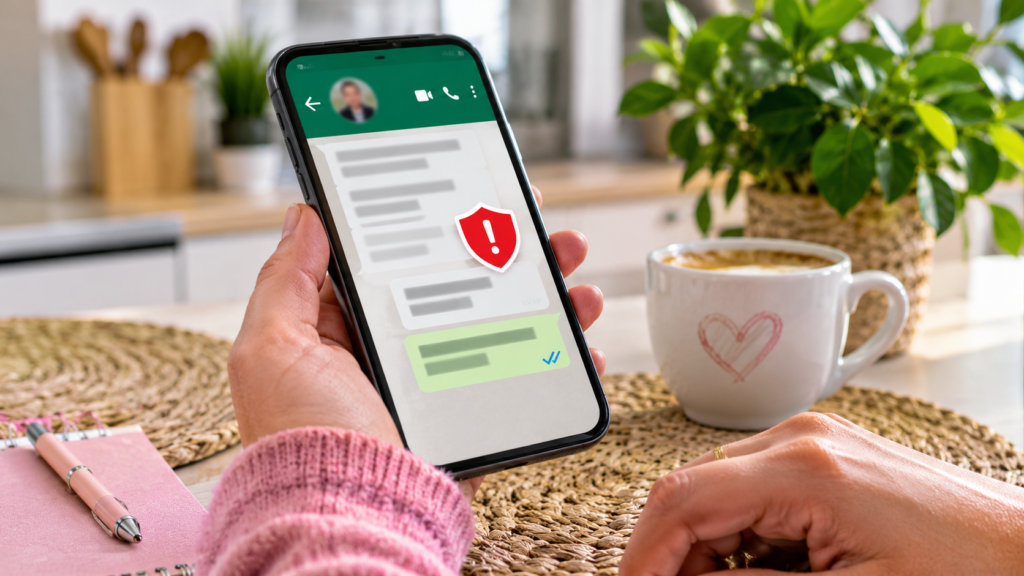
Puedes combinar esta guía con nuestros recursos digitales educativos gratuitos y con la alerta sobre mensajes fraudulentos de WhatsApp que piden dinero.
Qué NO hacen estas herramientas
- No cubren siempre todos los dispositivos: un niño puede utilizar un móvil, ordenador o consola que no esté supervisado.
- No filtran absolutamente todo: un navegador, una aplicación o un nuevo servicio pueden presentar riesgos.
- No son un sistema universal de lectura de mensajes: Family Link no permite a los padres leer de forma remota todas las conversaciones privadas del menor.
- No sustituyen la educación: para detectar acoso, fraudes o contactos sospechosos, el menor necesita poder pedir ayuda sin miedo.
Preguntas frecuentes
¿Family Link es gratis?
¿Puedo controlar el Android de mi hijo desde mi iPhone?
¿Family Link controla también el iPhone del menor?
¿Puede mi hijo quitar los límites?
¿Puedo bloquear las compras en aplicaciones?
¿Cuál es mejor para una familia?
Fuentes oficiales consultadas
- Apple: usar Tiempo de uso para administrar el iPhone o iPad de un menor.
- Apple: configurar restricciones de contenido y privacidad.
- Google: empezar a utilizar Family Link.
- Google: límites diarios de pantalla.
- Google: limitaciones en iPhone y iPad del menor.
Guía revisada el 20 de noviembre de 2026. Los nombres exactos de los menús y las funciones admitidas pueden cambiar según versión, cuenta, dispositivo y país. Prevalecen las instrucciones oficiales de Apple y Google.